个人资料
管理账号基本信息,包括昵称、头像、通知邮箱和登录手机号。
适用版本
所有版本均可使用。账号持有人本人可修改,不支持他人代操作。
前提条件
- 已登录绘现账号。
如何进入
路径一(推荐):
- 点击左侧导航栏底部的**「账号」**
- 默认进入「基本信息」标签页
路径二:
- 将鼠标悬停在左下角头像区域
- 点击弹出菜单中的**「账号设置」**
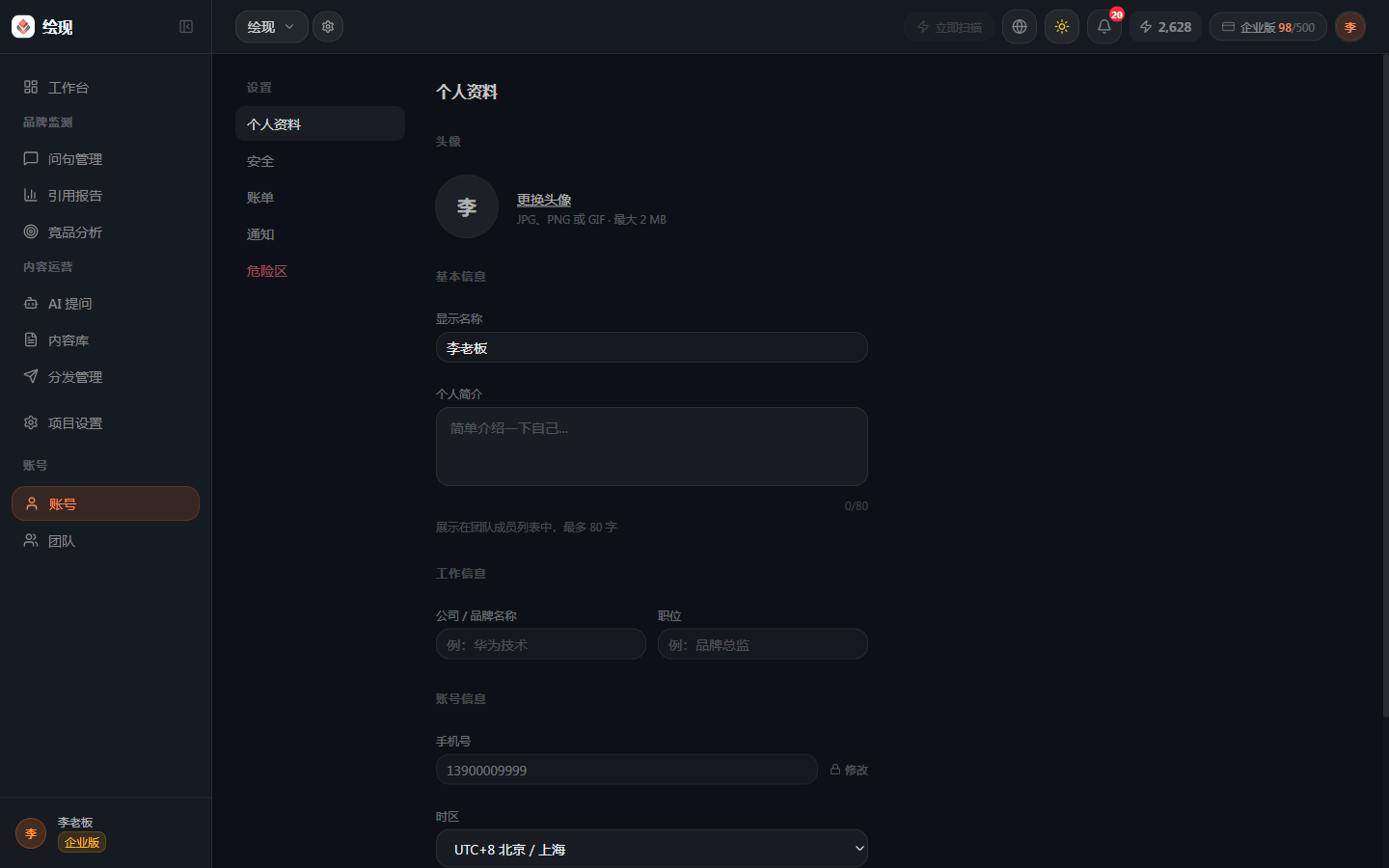
操作说明
修改昵称
前提: 已进入「基本信息」标签页。
步骤:
- 点击「昵称」输入框,清除原有内容并输入新昵称
- 点击**「保存修改」**按钮
预期结果: 左下角用户区域立即刷新,显示新昵称。页面刷新后保持不变。
修改或上传头像
前提: 已进入「基本信息」标签页。准备好 JPG 或 PNG 格式图片,文件大小不超过 2MB。
步骤:
- 点击页面内的圆形头像区域
- 在文件选择窗口中选取本地图片(支持 JPG / PNG,≤ 2MB)
- 在裁剪窗口中调整显示范围
- 点击**「确认」**完成上传
预期结果: 头像区域立即更新为新图片,左侧导航栏底部头像同步刷新。
绑定邮箱
前提: 已进入「基本信息」标签页。准备好可正常收件的邮箱地址。
步骤:
- 在「邮箱」字段输入邮箱地址
- 点击**「发送验证码」**
- 前往邮箱查收来自绘现的验证邮件(如未到达,请检查垃圾邮件文件夹)
- 将邮件中的 6 位数字验证码填入输入框
- 点击**「验证并保存」**
预期结果: 邮箱字段显示绑定成功状态,「发送验证码」按钮变为灰色。此后重要事件(扫描完成、引用率突变、系统公告等)将同步发送邮件通知。
信息
绑定邮箱是可选项。绑定后,系统会通过邮件同步发送重要事件提醒,无需持续登录查看通知中心。
修改手机号
前提: 手机号是账号的登录凭证,不支持用户自助修改,需联系客服并完成身份验证后操作。
步骤:
- 点击页面右下角的**「联系客服」**按钮
- 说明手机号变更需求
- 按客服指引提交身份验证材料
- 验证通过后由客服协助完成变更
预期结果: 变更完成后,新手机号立即生效,旧手机号无法再用于登录。
字段说明
| 字段 | 用途 | 修改限制 |
|---|---|---|
| 昵称 | 显示在界面左下角和通知内容中 | 可自助随时修改,无次数限制 |
| 头像 | 左侧导航栏底部及个人资料页显示 | 可自助上传;仅支持 JPG / PNG,≤ 2MB |
| 邮箱 | 接收扫描完成、系统公告等通知邮件 | 可自助绑定或更换,需通过验证码验证 |
| 手机号 | 账号唯一登录凭证 | 不可自助修改,须联系客服验证身份后操作 |
注意事项
- 头像图片文件大小不得超过 2MB,格式仅限 JPG 或 PNG。建议上传 200×200 像素以上的图片以保证清晰度。
- 验证码邮件发送后有效期为 10 分钟,超时需重新发送。
- 更换邮箱后,旧邮箱将停止接收通知。请确保新邮箱地址填写正确。
- 手机号变更涉及账号安全,平台要求线上客服核实身份,无法通过工单或邮件独立完成。
相关功能
常见问题与故障排查
问题: 点击「发送验证码」后迟迟收不到邮件。
原因: 邮件可能被归入垃圾邮件;发送延迟在高峰期偶有发生;也可能是邮箱地址填写有误。
解决:
- 检查邮箱的垃圾邮件 / 广告邮件文件夹
- 等待 1 分钟后如仍未收到,点击**「重新发送」**(按钮倒计时结束后可点)
- 确认邮箱地址拼写无误,如有错误请重新输入正确地址后再次发送
问题: 保存昵称后页面刷新,昵称变回了原来的内容。
原因: 可能是保存时网络请求失败,修改未写入服务器。
解决:
- 检查网络连接是否正常
- 重新输入新昵称并再次点击「保存修改」
- 如果页面出现错误提示,截图后联系客服