团队管理
邀请成员协作,共享积分池与项目数据,按角色分配操作权限。
适用版本
团队管理功能仅企业版可用。标准版和免费版用户可看到「团队」入口,但呈锁定状态,升级企业版后解锁。
前提条件
- 已登录企业版账号。
- 执行邀请、角色修改、移除成员等操作,须具有管理员角色。
如何进入
- 点击左侧导航栏底部的**「账号」**
- 在账号区域底部点击**「团队」**标签
标准版及免费版用户点击「团队」后会看到升级提示,无法进入管理页面。
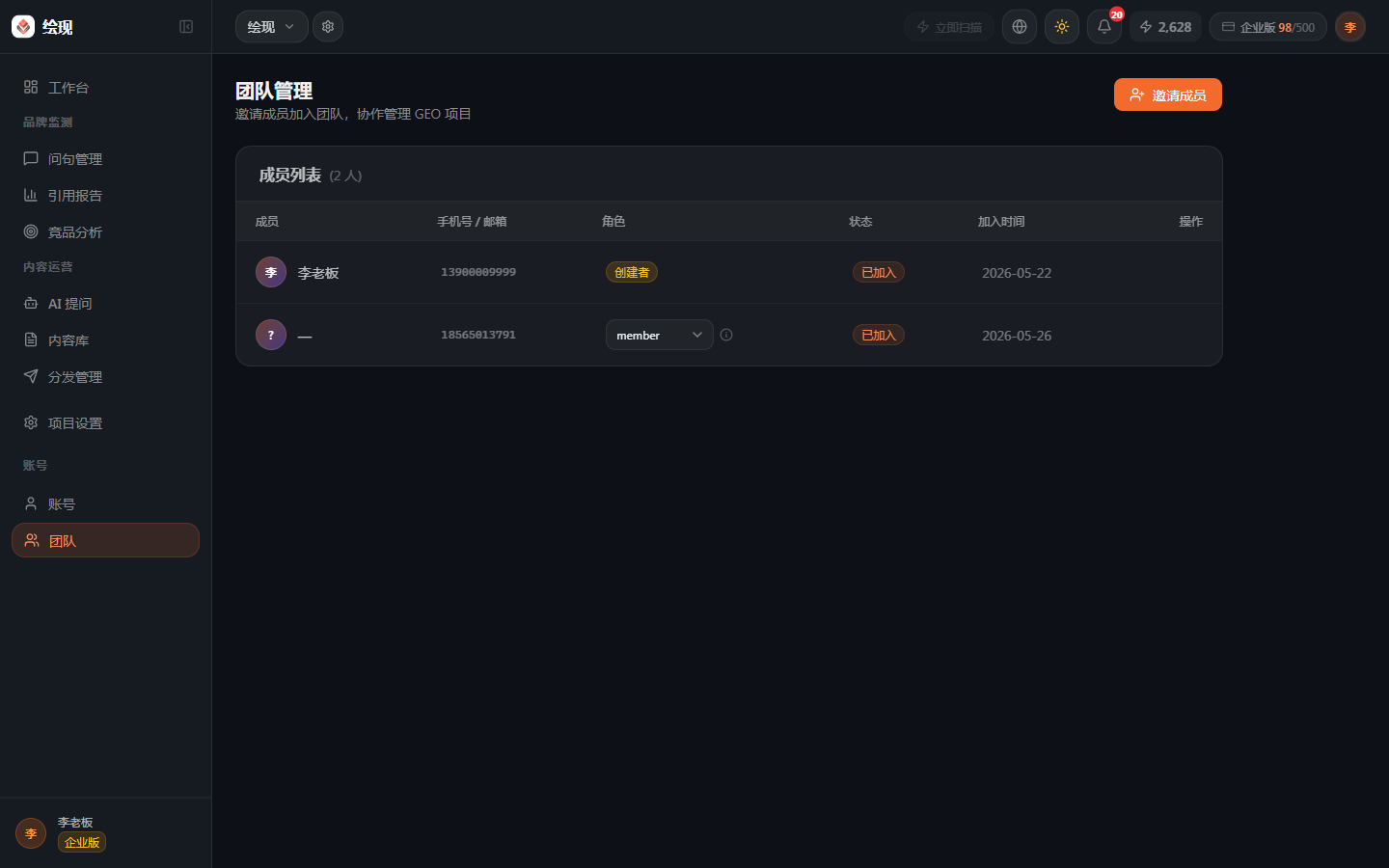
功能说明
积分共享
团队内所有成员共享同一个积分池:
- 任何成员发起的扫描、内容生成等操作,均从团队积分余额中扣除
- 管理员可在**「账号 → 计费 → 消费明细」**中查看每一笔扣费记录,每条记录标注操作人
- 建议管理员月初制定积分使用计划,避免月底余额耗尽影响团队工作
项目共享
团队内所有成员共享所有项目,目前不支持项目级成员权限隔离。
成员角色权限
| 权限项 | 管理员 | 编辑 | 查看者 |
|---|---|---|---|
| 查看所有项目数据和报告 | ✓ | ✓ | ✓ |
| 发起扫描任务 | ✓ | ✓ | — |
| 生成和编辑内容 | ✓ | ✓ | — |
| 发布内容到渠道 | ✓ | ✓ | — |
| 邀请团队成员 | ✓ | — | — |
| 修改成员角色 | ✓ | — | — |
| 移除团队成员 | ✓ | — | — |
| 查看计费信息 | ✓ | — | — |
| 管理积分和套餐 | ✓ | — | — |
操作说明
邀请成员(手机号方式)
前提: 当前账号为管理员角色;对方已注册绘现账号。
步骤:
- 进入「团队」页面,点击右上角**「邀请成员」**按钮
- 在弹窗中输入对方的注册手机号
- 选择角色:管理员 / 编辑 / 查看者
- 点击**「发送邀请」**
- 对方登录后,在通知中心看到邀请提醒,点击**「接受」**后正式加入团队
预期结果: 对方接受邀请后,在成员列表中出现该成员,状态显示为对应角色。
邀请成员(链接方式)
前提: 当前账号为管理员角色。
步骤:
- 进入「团队」页面,点击**「复制邀请链接」**
- 通过微信、企业微信等渠道将链接发送给对方
- 对方打开链接,登录(或注册)绘现账号后自动加入团队
预期结果: 对方加入后角色默认为编辑,在成员列表中可见。如需调整角色,参见下方「修改成员角色」操作。
修改成员角色
前提: 当前账号为管理员角色。
步骤:
- 在成员列表中找到需要修改角色的成员
- 点击其角色标签旁的**「修改」**按钮
- 在下拉菜单中选择新角色
- 点击**「确认」**
预期结果: 成员列表中该成员的角色标签立即更新,新权限即时生效,无需对方重新登录。
移除成员
前提: 当前账号为管理员角色。
步骤:
- 在成员列表中找到需要移除的成员
- 点击其右侧的**「移除」**按钮
- 在确认弹窗中点击**「确认移除」**
预期结果: 该成员立即从列表中消失,其账号同时失去所有项目访问权限。
注意
移除成员操作不可撤销。若需要该成员重新加入,须重新发送邀请,对方再次接受后方可恢复访问。
注意事项
- 企业版默认最多支持 10 名团队成员(含管理员本人)。如需更多席位,请联系客服协商定制方案。
- 通过邀请链接加入的成员,默认角色为「编辑」,管理员可随时调整。
- 团队当前没有项目级权限隔离,所有成员可访问所有项目。如有隔离需求,请联系客服了解企业定制方案。
- 积分消耗由所有成员共享,建议管理员定期查看消费明细,合理规划月度用量。
相关功能
常见问题与故障排查
问题: 通过邀请链接加入后,看不到任何项目。
原因: 加入成功但页面数据未刷新;或链接对应的团队数据尚未同步到当前会话。
解决:
- 刷新页面(按 F5 或 Ctrl+R)
- 如刷新后仍看不到项目,退出登录后重新登录
- 若问题持续,请联系该团队的管理员,确认邀请状态是否为「已接受」;若状态异常,请管理员重新发送邀请
问题: 发送手机号邀请后,对方表示没有收到通知。
原因: 对方可能尚未注册绘现账号;或通知未读被遗漏。
解决:
- 确认对方是否已注册绘现账号(手机号邀请方式要求对方已注册)
- 请对方在登录后检查通知中心(左侧导航栏铃铛图标)
- 若对方未注册,改用邀请链接方式,对方可通过链接完成注册并自动加入
问题: 移除成员后,该成员仍能访问项目数据。
原因: 浏览器缓存了旧的登录状态;或权限变更存在短暂延迟。
解决:
- 等待约 1 分钟后权限系统完成同步
- 如对方仍可访问,请联系客服,客服可强制失效其登录会话